刷 X(Twitter)看到一条很有共鸣的英文推文,点开回复框想聊两句,结果脑子里有话,敲出来的英文却只剩“Thanks for sharing”或者“Great post”。
用中文回复英文推文,其实不用先去翻译软件里来回复制。通过言桥 MeaningGlide,你可以直接在 X 的回复框里写下中文想法,当场生成英文、对照中文回译检查意思和语气,确认没问题后再自己点发送。
比起纠结语法,回复时更要紧的是想清楚:对方刚才聊到了什么,你这句打算接住他哪一点。下面用两段相连的测试演示,带你走一遍从中文草稿到英文回复的全过程。
注:文中截图来自测试账号的产品功能演示,仅用于说明操作与表达核对方法,不代表真实用户反馈或互动效果;未配图的文字案例为补充的写作示例。
一、先看清原帖在聊什么,再写自己的中文回复
演示里的英文原帖是一位开发者的吐槽:项目做了半年,好几次想放弃,但每次准备删代码又下不了手,最后决定再咬牙坚持一阵。
看到这种推文,你很自然会想回一句:
太懂了,我也是这样过来的,熬过去就好了。
平时在中文社区里这么接话很常见,但直接翻成英文,很容易变成谁都能套用的客套安慰。
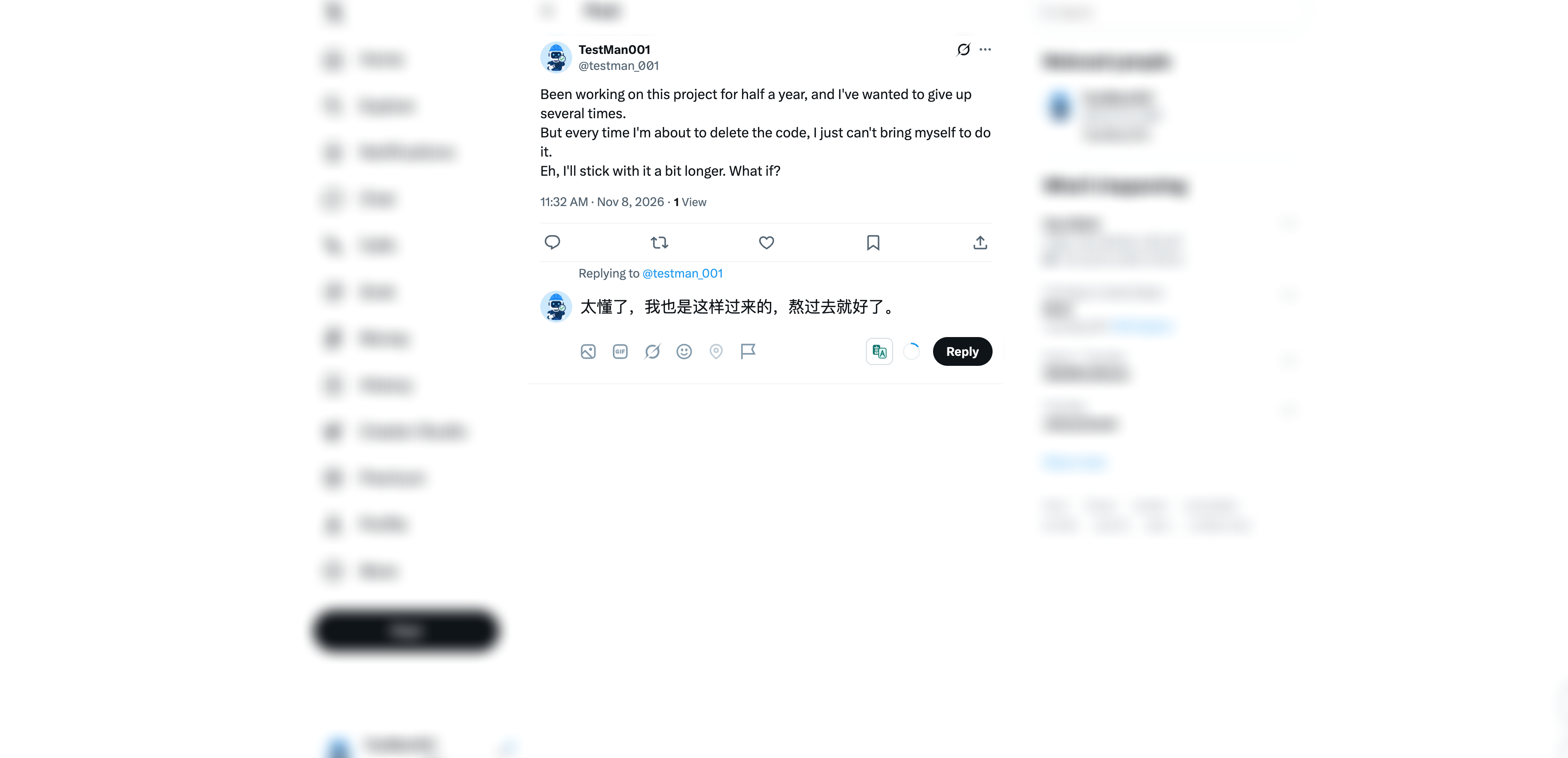
先看清原帖内容和当前回复对象,再直接在 X 回复框里写中文草稿。
动笔写中文草稿时,哪怕只写一两句,也可以先留意两点:
- 贴着原帖的具体处境聊:你是想安慰他、聊自己的类似经历,还是有不同看法?
- 别顺手写自己没做过的事:比如“我也是这样过来的”是在聊亲身经历。如果自己并没有做过半年项目,只是替对方感慨,不妨实话实说:“攒了半年的代码确实舍不得删,换我也得再试一阵”,听起来反而更真诚。
二、在 X 回复框写中文,直接生成英文
先在桌面版 Chrome 安装言桥 MeaningGlide for X,按提示用 Google 账号登录(新账号自带免费体验积分,完整额度见价格与积分说明)。在插件设置里把“回译与分析语言”设为中文并保存,方便后面核对意思。
接着回到你要回复的那条推文下:
- 点击 X 的回复按钮,确认回复框上方是你要接话的对象。
- 在回复框里写下中文草稿。
- 点击底部工具栏(字数统计左侧)的言桥翻译图标。
- 等英文填入回复框后,看一眼右侧辅助窗口里的中文回译。
在回复场景下,首次普通点击翻译按钮时,插件会优先根据被回复推文的语言来确定目标语言。如果原帖混杂了多种语言,或者你想直接指定英语,可以在首次生成前长按翻译按钮选择本次语言;生成之后,也能在辅助窗口展开“切换目标语言”,选好后点“生成新版本”。
点完翻译,这次生成的英文是:
I totally get it, been there myself. Just push through and it’ll be fine.
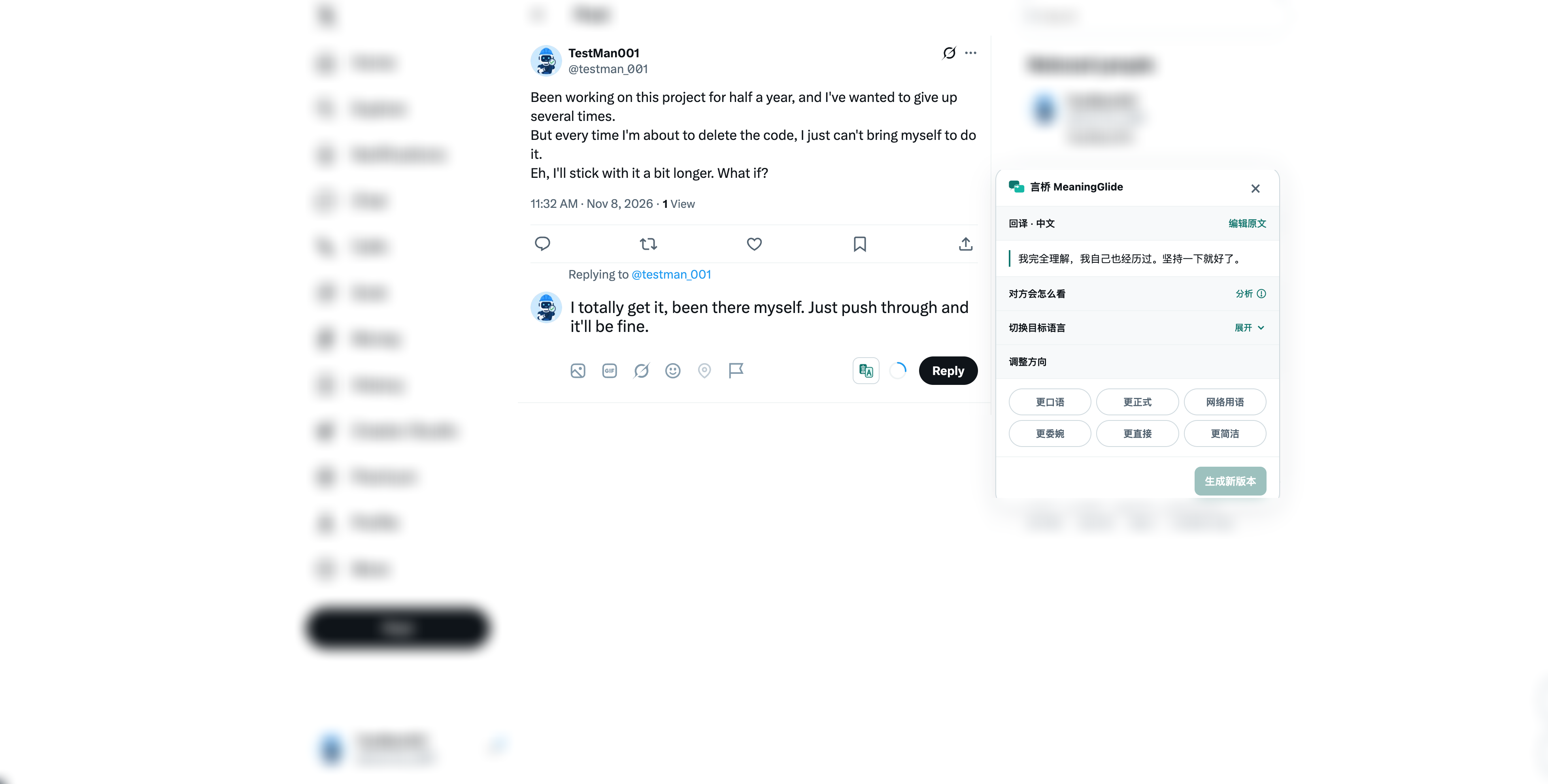
英文直接填入当前回复框,右侧辅助窗口同步给出中文回译:“我完全理解,我自己也经历过。坚持一下就好了。”
这里的“been there myself”是口语里的“我自己也经历过”,“it’ll be fine”则是“会没事的”。看回译的时候,别光看英文句子顺不顺,重点看这句“坚持一下就好了”是不是你真想给出的定论。
三、看回译核对原意,用“对方会怎么看”分析语气与分寸
上面这版英文虽然语法地道,但结尾那句“Just push through and it’ll be fine”稍微有点满,像一句标准的鸡汤收尾。对一个正纠结要不要继续投入半年的开发者来说,这未必是你最想传递的态度。
拿不准外语读者读起来是什么感觉时,可以点一下辅助窗口里**“对方会怎么看”右侧的“分析”**按钮(也可在插件设置里开启“自动分析读者感受”)。言桥会结合被回复的原帖语境,从四个维度帮你拆解这条英文回复的实际效果:
- 可能的理解:读者会怎么理解你的话和弦外之音(演示中指出:能看懂是在拿自身经历共情并劝对方坚持,但后半句略像泛泛的打包票);
- 可能的感受:语气给人的直观印象(演示中提醒:整体友好轻松,但安慰稍显公式化,像套话收尾,缺少针对“做了半年舍不得删代码”这一具体处境的回应);
- 表达自然度:用词是否贴近母语者的日常回复(如
been there myself、push through都是很自然的口语说法); - AI/翻译风格痕迹:排查有没有机械排比、生硬直译或过度客套的模板味。
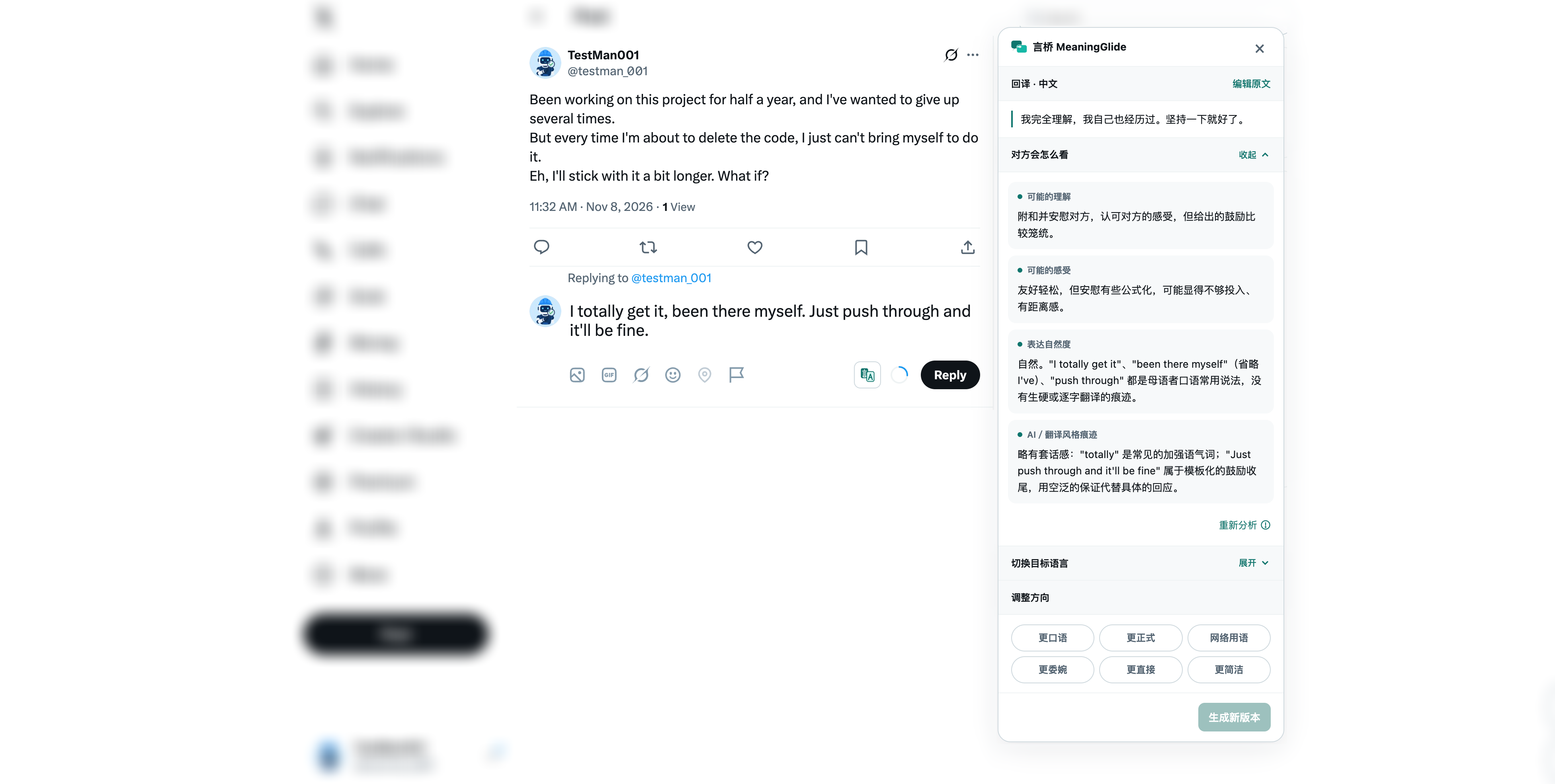
“对方会怎么看”提供的是读者可能的理解与感受,帮你提前排查套话感或语气偏差,并不代表对方一定会这么想。
结合回译和分析核对一条英文回复时,可以重点看这三件事:
| 检查维度 | 放在这条回复里看什么 |
|---|---|
| 事实与经历 | “been there myself(我也经历过)”是不是符合你自己的真实经历? |
| 态度与分寸 | 你是想跟对方聊聊,还是笃定地劝他“硬扛下去就一定没问题”? |
| 具体程度 | 对方聊的是“做了半年舍不得删代码”,你的回复有没有接住这个细节? |
如果看完分析觉得是最初的中文想法写得太泛,可以点辅助窗口右上角的“编辑原文”,把原来的中文放回输入框改具体一点,再点 X 工具栏的翻译图标重新翻译。
比如,把中文改成下面这样(改写思路示例):
我也有过写了大半年却吃不准要不要继续的时候。你现在最卡的是找不到早期用户,还是觉得产品方向不对?
这样既保留了共鸣,又顺着对方的处境问了一个具体问题,对方也更容易接着往下聊。
四、想让语气更像随口接话,可以用“调整方向”
如果觉得意思已经到位了,只是想让句子更简短随性一点,可以在辅助窗口的“调整方向”里点选“更口语”,再点“生成新版本”。调整后的另一版英文是:
Totally get it, been there myself. Just push through, it’ll be fine.
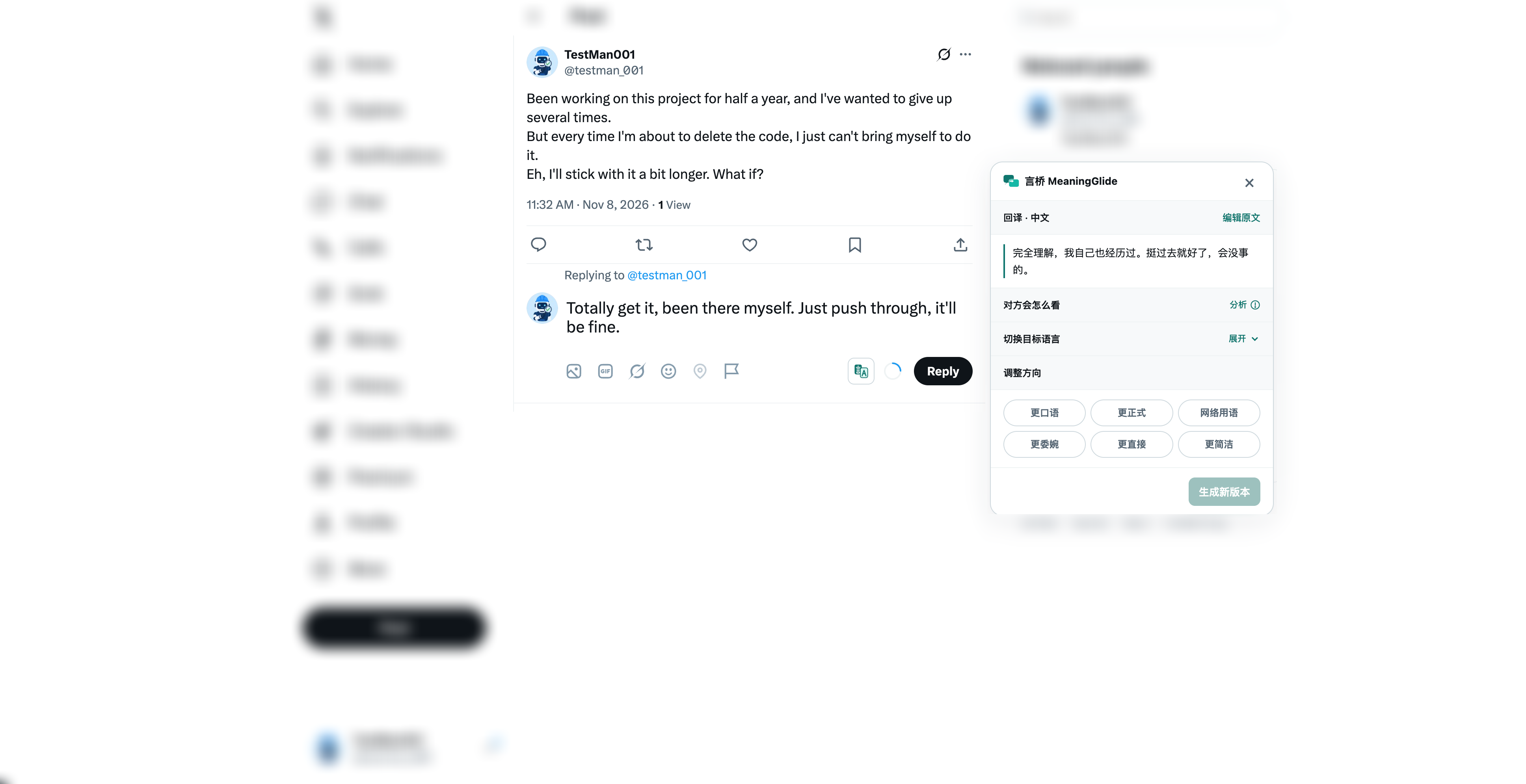
去掉了开头的代词 I、把连词改成了逗号断句,读起来更像日常随手接话。
要注意的是,“更口语”“更简洁”这些方向主要是改说话方式,一般不会替你增删核心观点。如果你想加一个追问、或者改掉保证式的口吻,直接通过“编辑原文”改中文草稿会更直接。
另外,你也可以直接在 X 回复框里手动改英文词句。手动改过英文后,回译与分析都会提示内容已变化:点一下**“回译”可以更新中文意思核对;如果想看改完之后的语气变化,可以点“分析”(或已分析过时的“重新分析”**)——注意分析只更新四项读者感受说明,不会替代或更新旧回译。
五、收到别人的英文鼓励后,怎么自然接话?
换个视角看同一组演示:假设你是那位发帖吐槽的开发者,收到了别人回复的这句鼓励:
Totally get it, been there myself. Just push through, it’ll be fine.
这时候你想顺着接一句感谢加一点自嘲:
谢谢,有你这句话我又能撑一阵了 😂
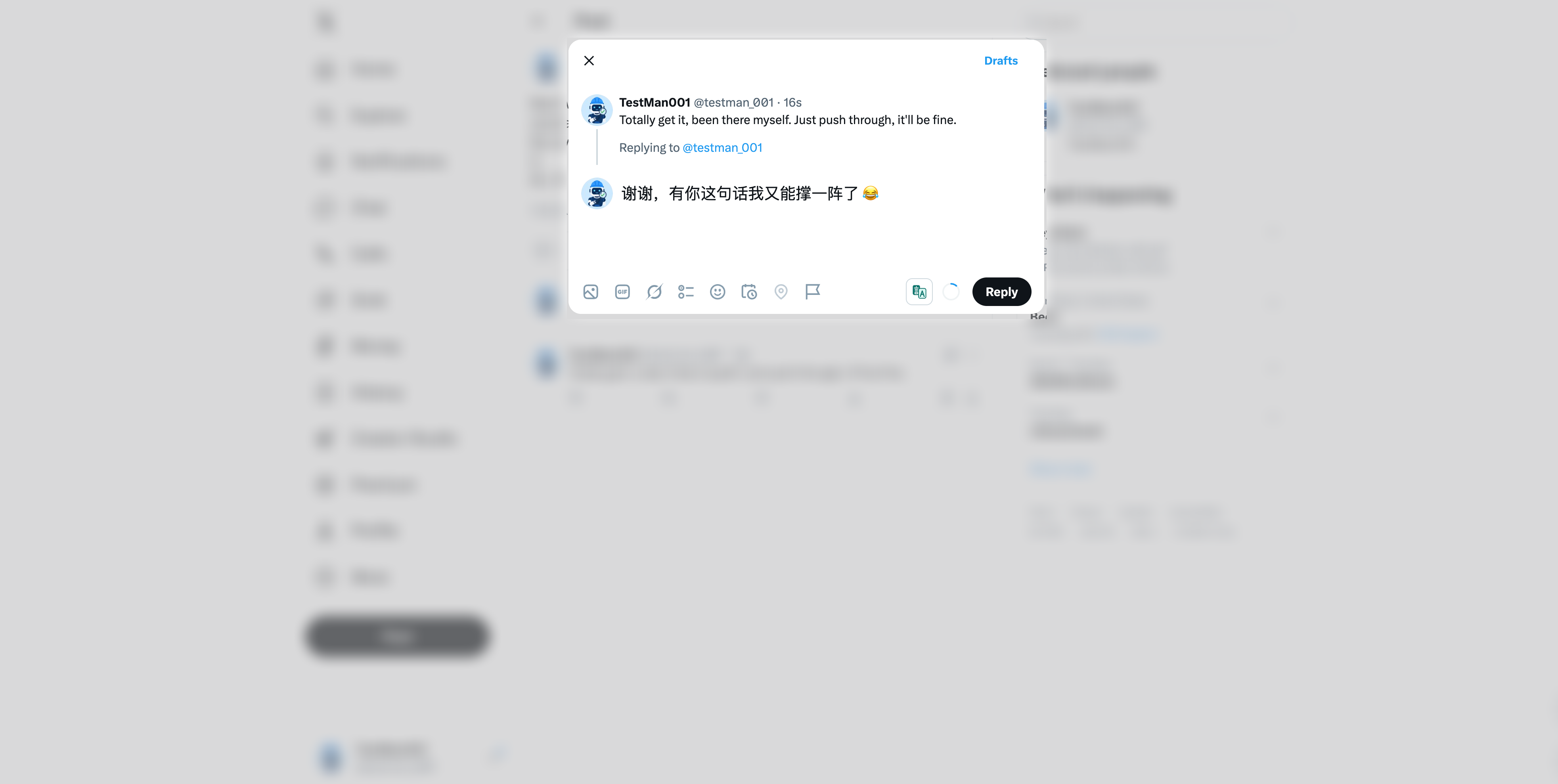
面对简短的善意互动,中文草稿直接写下真实反应即可。
点翻译后,生成的英文回复是:
Thanks, hearing that from you will keep me going for a while 😂
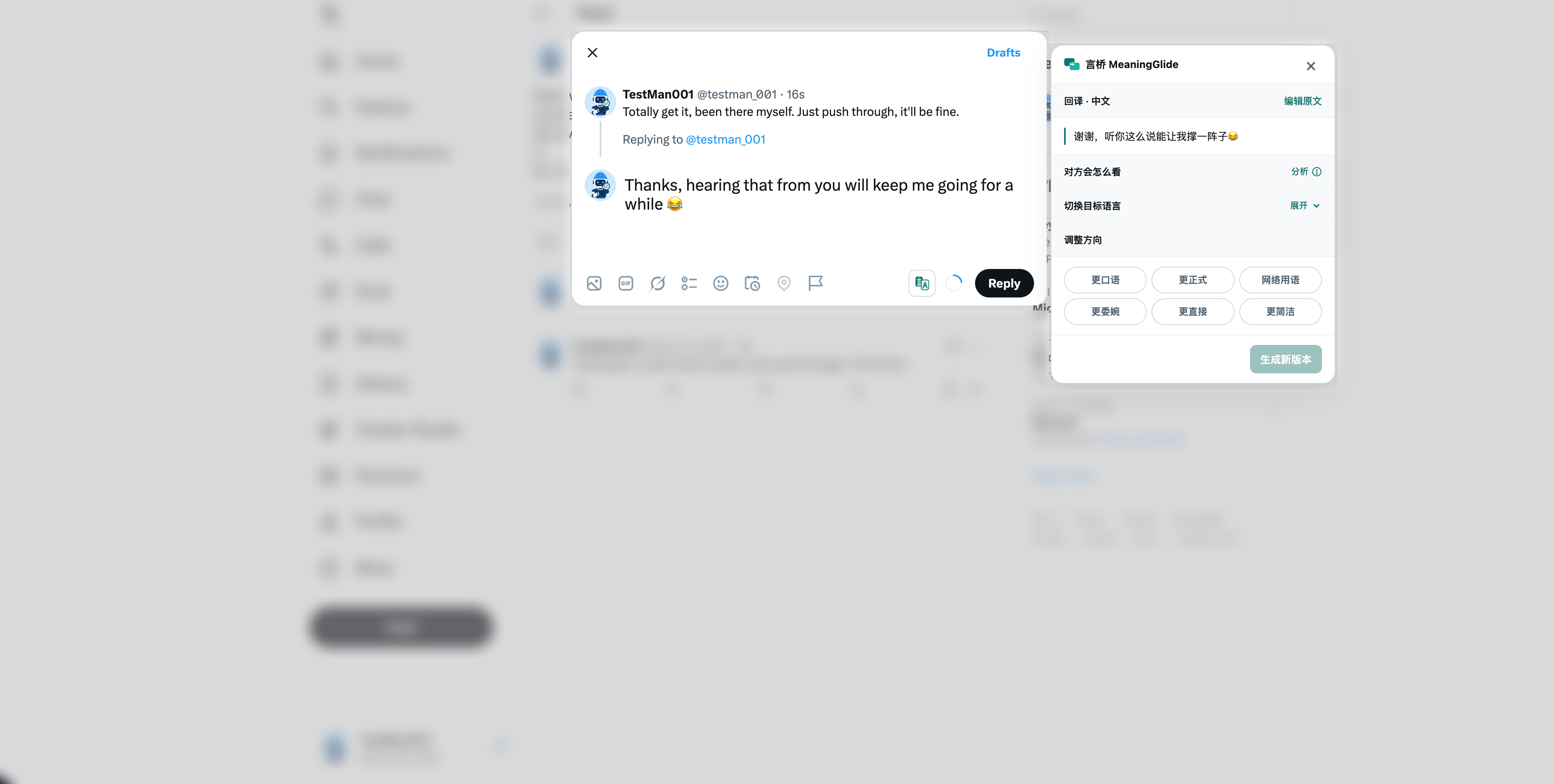
回译显示“谢谢,听你这么说能让我撑一阵子😂”,准确保留了原本轻松自嘲的口吻。
在 X 上跟人互动,不用每次都长篇大论。别人给你递了一句鼓励,你自然地接住这句好意,对话就已经聊起来了。
六、表达不同意见时,把“认同什么、保留什么”拆清楚
除了上面截图里的日常互勉,在 X 上参与英文讨论,经常还会遇到“赞同一半、但另一半有不同看法”的情况。这时写中文草稿,最好先把前提和条件拆清楚(以下为文字示例):
我同意先上线很重要。不过,如果付款流程还没测完,我会晚一点开放付费,先请几个人试用。
翻成英文后,先看一眼回译:一是确认开头的“我同意”只落在“先上线很重要”这件事上,没被翻成无条件赞同对方的全部观点;二是看“如果付款流程还没测完”这个前提还在不在,“我会晚一点”是不是依然像分享自己的做法,而不是在教训别人该怎么做。
这类容易引发争论的回复,非常建议在发出前点一下**“对方会怎么看 → 分析”**:看看在英语读者眼里,这句反驳是“有具体前提的同行交流”,还是不小心带出了“居高临下的说教感”或“火药味”。如果分析提示语气偏硬,可以勾选“更委婉”生成新版本;觉得铺垫太啰嗦,则可以选“更直接”或“更简洁”。不管怎么调语气,你原本的分歧点和限定条件都得留住。
七、回复海外用户的产品提问,先把事实边界说准
如果你在 X 上做产品出海,经常会收到海外用户问“能不能离线用?”“现在有试用吗?”。回这类推文,中文草稿最核心的是把现在能做什么、还不能做什么交底说清(以下为文字示例):
目前支持离线阅读已保存的笔记,同步还是需要联网。你主要想在手机上离线看,还是在电脑上用?
翻成英文后,一定要对着英文和回译检查“已保存的笔记(saved notes)”和“同步需要联网(sync still requires an internet connection)”这两个边界还在不在——这直接关系到用户会不会误解你的产品功能。最后那句追问,也是你真想了解他的使用场景再问,不用为了客套硬凑问题。
遇到用户反馈 Bug 或抱怨时也是一样:先接住对方遇到的具体问题,说明目前确认了什么;只要还没法保证修复时间,就把“还在排查中”实实在在留着,别让翻译工具替你许下没把握的承诺。
发送前的最后检查
点下 X 的 Reply 按钮之前,花几秒钟确认一下:回复对象没有串楼,涉及人名、价格或产品功能边界的英文词没有跑偏,字数也没超出编辑框右下角的限制。如果刚才手动改过英文词句,记得点一下“回译”看一眼最新意思,确认无误再亲手点 Reply 发送。
常见问题
英语底子不好,也能用这种方式参与 X 上的英文讨论吗?
完全可以。刚开始不用写长篇评论,先从自己最有把握的短句开始:回答一个具体问题、感谢别人的建议,或者补充一段自己踩过的坑。回译能帮你确认整句话的意思,遇到拿不准的语气还可以用“分析”看看读者的可能感受,最后再对照英文原词检查一下人名、数字和功能限制即可。
生成、调整和分析分别怎么扣积分?可以免费试用吗?
新账号用 Google 登录后自带免费体验积分(无需先充值),可以直接在 X 上试走完整流程。积分消耗规则很简单:翻译、生成新版本各消耗 3 积分(均已包含一次回译);阅读翻译与手动“回译”各消耗 1 积分;“对方会怎么看”的分析每次消耗 5 积分,共用同一份积分额度。完整档位说明见言桥 MeaningGlide 价格与积分说明。
如果你想在回复评论之外,主动发推分享开发日常、介绍新产品或招募早期试用用户,可以继续阅读另一篇核心图文教程:如何用中文在 X(Twitter)发英文推文:从日常记录到产品介绍。
在 X 网页版直接试试
下次打开 X,直接用中文起草第一条英文推文或回复
装好插件后,翻译按钮就在 X 输入框底部字数圈的左边。先看一眼中文回译,确认意思和语气对味了再点发送。
添加到 Chrome返回言桥首页